




Individuelle Office-Automation
für Ihr Unternehmen

Excel- und Access-Fachanwendungen auf den Microsoft-Lizenzen, die Sie schon haben. Kein Server, kein Abo, die Daten bleiben im Haus.

Kostenlose Beratung
7 – Pano Automation 1 – Pano Automation 2 – Pano Automation 3 – Pano Automation 4 – Pano Automation 6 – Pano Automation 7 – Pano Automation 1 – Pano Automation 2 – Pano Automation 3 – Pano Automation 4 – Pano Automation 6 – Pano Automation 7 – Pano Automation 1 – Pano Automation 2 – Pano Automation 3 – Pano Automation 4 – Pano Automation 6 – Pano Automation 7 – Pano Automation 1 – Pano Automation 2 – Pano Automation 3 – Pano Automation 4 – Pano Automation 6 – Pano Automation

Kennen Sie das?

Oben der Satz, den man im Büro hört. Darunter, woran es meistens liegt. Wie viele kennen Sie?
„Das Makro läuft.“
Was sich gerade ändert Noch 100 Tage bis zur E-Rechnungspflicht Alle Termine
  1. seit 2022 Makros aus Mails blockiert1
  2. 2025 ActiveX im Blatt aus3
  3. Heute 23.09.2026
  4. 01.01.2027 E-Rechnung ab 800.000 € Vorjahresumsatz5
  5. um 2027 VBScript aus6
  6. 01.01.2028 E-Rechnung für alle5

Quellen: 1 Microsoft Learn (Makros) · 3 Microsoft Learn (ActiveX) · 5 BMF (E-Rechnung) · 6 Microsoft 365 Dev Blog (VBScript)

  • ZusammenarbeitKalkulation, 9:05 Uhr

    „Die Datei ist schon wieder gesperrt.“

    Warum?

    Darunter: Eine Excel-Datei ist keine Datenbank. Auf dem Netzlaufwerk darf nur einer schreiben, und auch das Teilen über OneDrive macht Makros und gemeinsame Daten nicht mehrbenutzerfähig.

    Folge: Kollegen warten oder arbeiten in Kopien weiter, die später keiner mehr zusammenführt.

    Lösung: Excel-Oberfläche je Arbeitsplatz, eine zentrale Access-Datenbank: Alle arbeiten parallel auf einem Datenstand.

    Mehr Informationen auf der Themenseite
  • VersionenVertrieb, kurz vor dem Angebot

    „Kalkulation_final_v2_wirklich_final.xlsx“

    Warum?

    Darunter: Jede Kopie trägt ihren eigenen Stand, Formeln und Preise laufen auseinander.

    Folge: Ein Angebot geht mit alten Preisen raus.

    Lösung: Jede Mappe prüft beim Öffnen ihre Version. Neue Stände werden kontrolliert ausgerollt, alte Kopien fallen auf.

    Mehr Informationen auf der Themenseite
  • UpdatesGeschäftsführung, Montagmorgen

    „Seit dem Office-Update läuft das Makro nicht mehr.“

    Warum?

    Darunter: Microsoft sperrt Makros in Dateien aus Mails und Downloads und hat die alten ActiveX-Schaltflächen im Blatt standardmäßig abgeschaltet. Viele Makros hängen genau daran.

    Folge: Der Ablauf steht, bis jemand den Code versteht.

    Lösung: Die Logik liegt in einem Add-in im Projektordner statt in jeder Datei. Einmal eingerichtet, läuft es an allen Arbeitsplätzen.

    Mehr Informationen auf der Themenseite
  • PfadeKollegin am neuen Laptop

    „Funktioniert nur auf meinem Rechner.“

    Warum?

    Darunter: Der Pfad steht fest im Code, oft mit dem Benutzernamen des Erstellers. Liegt die Datei in OneDrive oder Teams, liefert Excel eine Web-Adresse statt eines Ordners.

    Folge: Urlaub, Krankheit oder ein neuer Rechner, und nichts geht mehr.

    Lösung: Pfade werden je Arbeitsplatz übersetzt: Netzlaufwerk, OneDrive oder SharePoint. Ein Standortwechsel ist eine Einstellung.

    Mehr Informationen auf der Themenseite
  • ZusammenarbeitGeschäftsführung, nach einem Fehler

    „Wer darf da eigentlich was ändern?“

    Warum?

    Darunter: In einer offenen Mappe kann jeder jede Formel überschreiben, ein Blattschutz mit Kennwort hilft nur bedingt.

    Folge: Fehler lassen sich keinem Stand und keiner Person zuordnen.

    Lösung: Benutzer, Rollen und Rechte an einer Stelle. Das Tool erkennt den Anwender an seiner Windows-Anmeldung, ohne Kennwort je Mappe.

    Mehr Informationen auf der Themenseite
  • VersionenInhaber, nach Vertragsende

    „Der Vertrag ist ausgelaufen, aber die Mappe läuft beim Kunden weiter.“

    Warum?

    Darunter: Eine weitergegebene Mappe hat kein Verfallsdatum, Kopien lassen sich beliebig weitergeben.

    Folge: Ihr Werkzeug arbeitet weiter, ohne dass dafür bezahlt wird.

    Lösung: Mappen, die Sie weitergeben, bekommen ein festes Ablaufdatum. Danach sperren sie sich, bis ein Freischaltcode sie wieder freigibt.

    Mehr Informationen auf der Themenseite
  • Zahlen und DokumenteBuchhaltung, Monatsabschluss

    „Die Summe weicht um einen Cent ab.“

    Warum?

    Darunter: Excel rechnet intern mit Binärzahlen, 0,1 ist dort nicht exakt. Mal wird je Position gerundet, mal nur für die Anzeige, und VBA rundet 2,5 auf 2.

    Folge: Rechnung und Buchhaltung passen nicht zusammen. Ab 2027 lehnen die Prüfregeln der E-Rechnung solche Beträge ab.

    Lösung: Beträge werden an festen Stellen kaufmännisch gerundet, nicht nur formatiert.

    Mehr Informationen auf der Themenseite
  • WartungGeschäftsführung

    „Das hat mal ein Kollege mit ChatGPT gebaut. Was da genau passiert, weiß keiner.“

    Warum?

    Darunter: Fehler werden oft still übergangen, es gibt keine Doku, und jede Änderung per Prompt kann an anderer Stelle etwas kaputt machen.

    Folge: Jede Änderung wird zum Risiko, und Fehler fallen erst beim Kunden auf.

    Lösung: Wir übernehmen den Code, räumen ihn auf und machen ihn wartbar, mit Doku und Versionsstand.

    Mehr Informationen auf der Themenseite
  • WartungControlling, vor der Projektrunde

    „Unser Excel-Tool ist über die Jahre gewachsen. Jetzt laufen die Makros ewig.“

    Warum?

    Darunter: Mit jedem Jahr kamen Blätter, Formeln und Daten dazu. Makros lesen und schreiben Zelle für Zelle, Formeln rechnen bei jeder Eingabe große Teile der Mappe neu, und dieselben Daten liegen auf vielen Blättern verteilt.

    Folge: Das Team wartet jeden Tag auf Excel, und aktuelle Zahlen kommen zu spät in die Besprechung.

    Lösung: Wir ordnen die Datenstruktur und stellen die Makros um: Daten werden in einem Zug in den Arbeitsspeicher geladen und dort verarbeitet, nicht Zelle für Zelle. Ihre Zahlen bleiben dieselben.

    Mehr Informationen auf der Themenseite

Office-Automation und KI-Schulung

Smarte Office-Lösungen. KI-Kompetenz für Ihr Team.

Wir entwickeln Excel- und Access-Anwendungen für Ihre Abläufe und zeigen Ihrem Team, wie es KI bei der täglichen Arbeit nachvollziehbar nutzt.

Für Fertigung, Anlagenbau und technischen HandelFür Betreuungsdienste, Verwalter und Büros

Excel- und Access-Anwendungen

Kalkulation, Planung und Verwaltung im Team

Aus gewachsenen Excel-Dateien wird eine Anwendung für mehrere Arbeitsplätze – für Kalkulation, Einsatzplanung und Verwaltung. Excel bleibt die Oberfläche, die Daten liegen zentral.

  • Ein DatenstandExcel-Oberfläche je Arbeitsplatz, zentrale Access-Datenbank auf Ihrem Firmenlaufwerk.
  • Wer darf wasBenutzer, Rollen und Rechte zentral pflegen. Das Tool erkennt die Windows-Anmeldung.
  • Eine Logik für alle MappenGemeinsame Funktionen im Add-in mit eigener Registerkarte. Änderungen zentral bereitstellen.
  • Läuft, wo Ihre Dateien liegenPfade zu Dateien auf Netzlaufwerk, OneDrive oder SharePoint je Arbeitsplatz übersetzen.
  • Immer die richtige VersionJede Mappe prüft beim Öffnen ihren Stand. Neue Versionen werden kontrolliert ausgerollt.
  • ERP-Daten ohne AbtippenAufträge und Stammdaten aus vorhandenen Exporten übernehmen statt von Hand kopieren.

Im Einsatz bei CERA (Fertigungsplanung) und einem Produktionsbetrieb der Isoliertechnik (Kalkulation) · Projekte ansehen

KI · Dokumentation · Schulung

KI einsetzen. Wissen im Team halten.

Wir ergänzen Ihre Excel-Arbeit um eine nachvollziehbare KI-Arbeitsweise: mit dokumentiertem Wissen, geprüften Änderungen und Schulung am eigenen Werkzeug.

  • Bestehende Tools verstehenFormeln, Makros und Abhängigkeiten gemeinsam durchgehen – auch bei KI-generiertem Code.
  • Wissen dokumentierenDatenquellen, Rechenregeln und Abläufe so festhalten, dass Ihr Team damit weiterarbeiten kann.
  • KI den richtigen Kontext gebenWiederverwendbare Anweisungen und Beispiele für Ihre Aufgaben vorbereiten.
  • Änderungen nachvollziehenVersionen sichern, Unterschiede vergleichen und einen geprüften Stand wiederfinden.
  • Ergebnisse gezielt prüfenTypische Fälle und Ausnahmen festlegen. KI-Vorschläge vor der Übernahme kontrollieren.
  • Am eigenen Werkzeug lernenIhr Team übt mit einem passenden Anwendungsfall. Weitere Begleitung ist nach Bedarf möglich.
Vorhandenen KI-Eigenbau prüfen lassen →

KI-Dienste, Lizenzen und geeignete Übungsdaten stimmen wir vorab mit Ihnen ab.

Auf Ihren vorhandenen LizenzenExcel, Access und Word – kein Zusatz-Abo je Arbeitsplatz, kein Server.
Daten bleiben im HausDie zentrale Datenbank liegt auf Ihrem Firmenlaufwerk, keine Cloud-Pflicht.
Betrieb und Wartung aus einer HandVersionen, Updates und Anpassungen, auch Jahre nach der Einführung.
4,97 von 558 Kundenbewertungen auf ProvenExpert, 100 % Weiterempfehlung (Stand September 2026).

Auf Wunsch ergänzen wir: Anbindung von Online-Diensten und ERP-Exporten · Power Automate und Power Apps · KI-Ergänzungen im Ablauf · Dokumentation und KI-Schulung

Projekte

Echte Kundenprojekte zeigen, wie wir Planung, Kalkulation und Abrechnung mit vorhandenen Office-Werkzeugen vereinfachen.
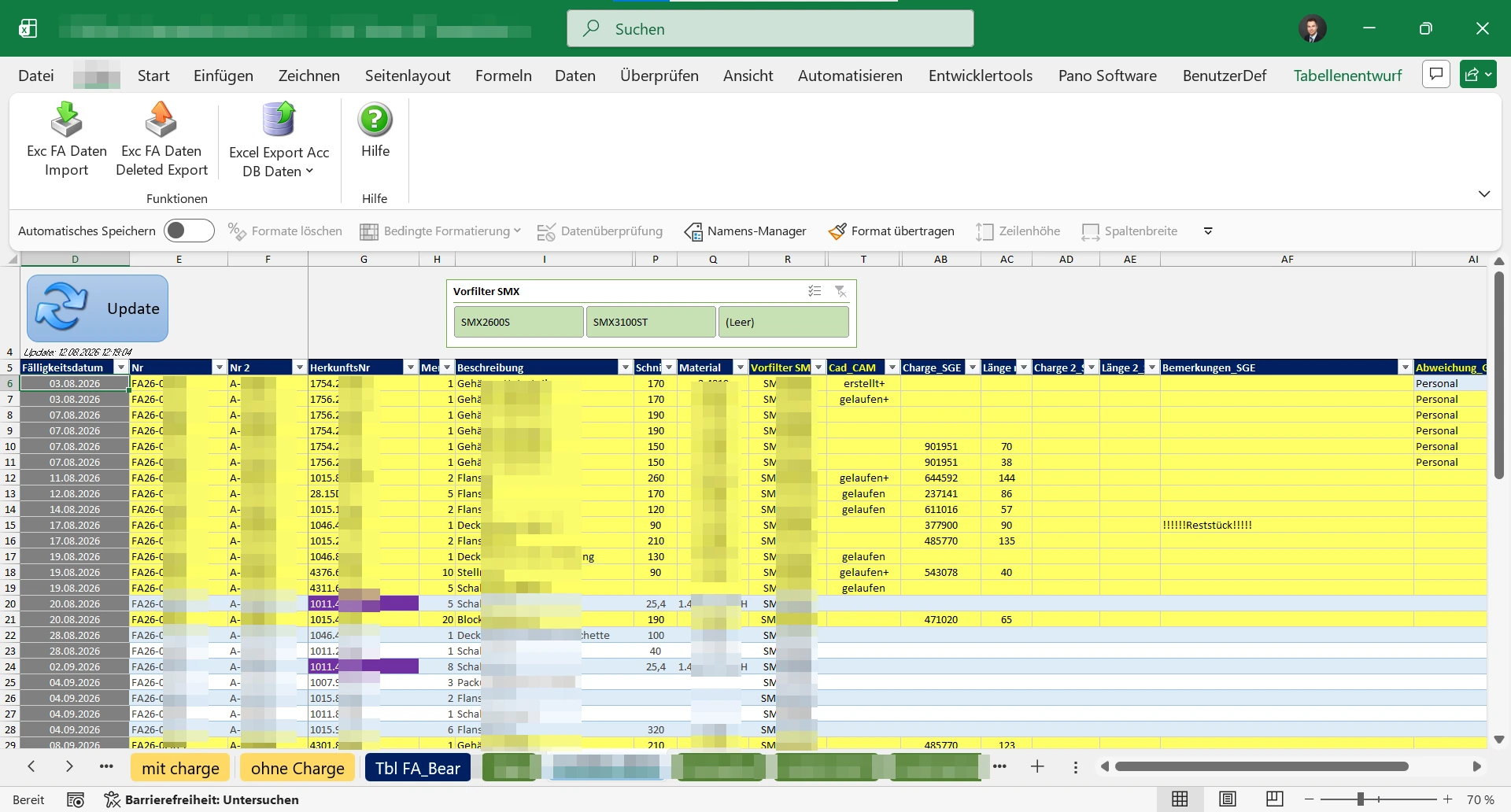
Fertigungsplanung bei CERA in Excel: Maschinenblatt mit Aufträgen, Update-Schaltflächen und eigener Registerkarte für Import und Export
Zusammenarbeit

Mehrere Mitarbeiter, ein Datenstand

Bei CERA pflegen neun Maschinenarbeitsplätze ihre Fertigungsplanung in Excel. Die Aufträge stammen aus einem ERP-Export, die gemeinsamen Daten liegen in einer Access-Datenbank.

Ideen zur Automatisierung unserer VBA Programmierung und Excel Programmierung.
Idee
Jeder Arbeitsplatz nutzt eine vertraute Excel-Oberfläche. Änderungen werden zentral gespeichert, damit alle mit dem aktuellen Planungsstand arbeiten.
Microsoft ExcelMicrosoft Access
MS-Office: Excel & Access
Excel-Oberfläche je Arbeitsplatz, Access-Datenbank auf dem Firmenlaufwerk und Aufträge aus einem ERP-Export. Der Datenbankpfad liegt in zentralen Einstellungen.
Lösungen unserer VBA Programmierung und Excel Programmierung.
Zielerreichung
Bearbeitungsstände laufen zentral zusammen. Jeder Arbeitsplatz sieht die Maschinen, für die er freigeschaltet ist.
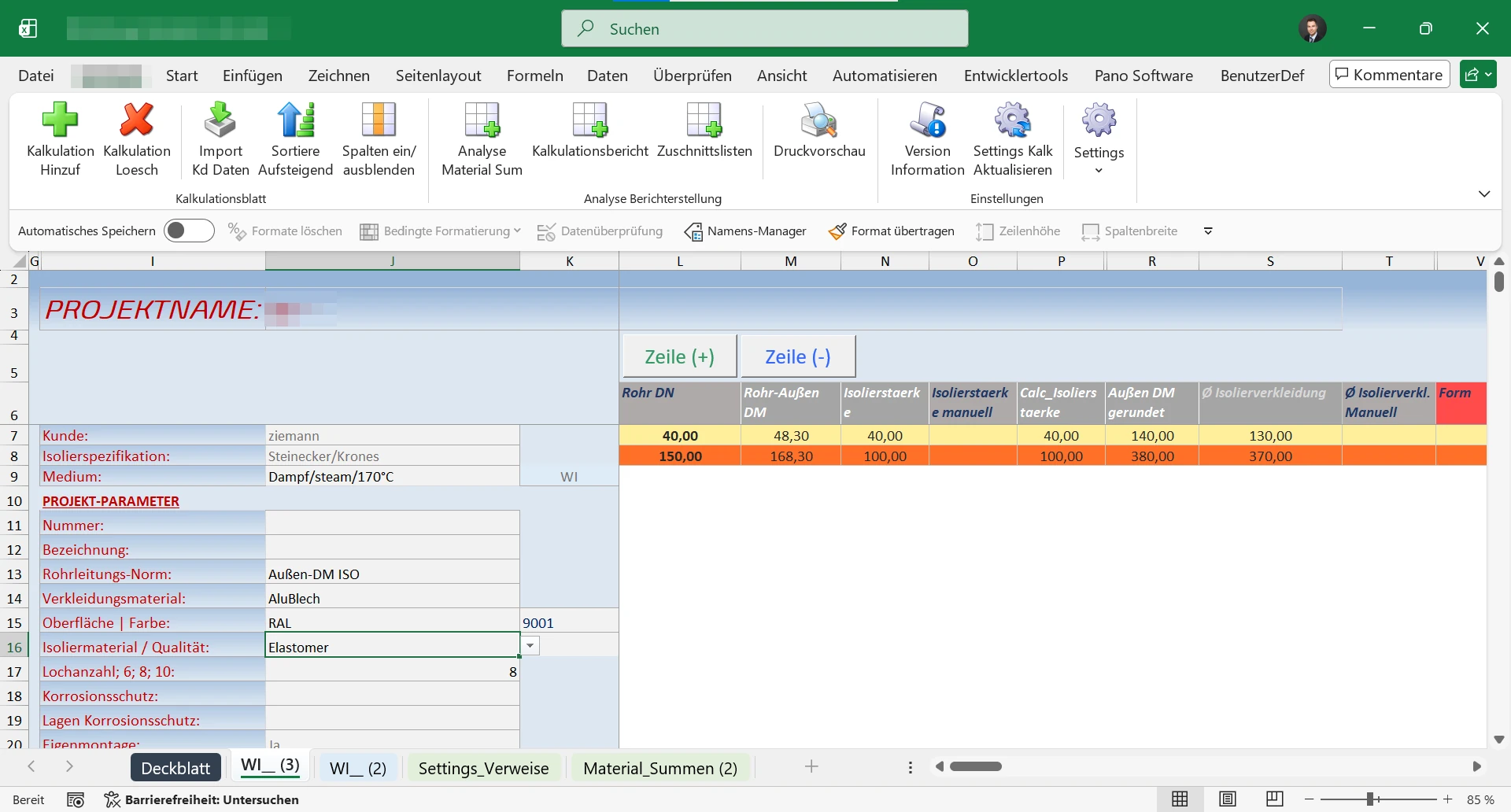
Kalkulationsmappe eines Produktionsbetriebs der Isoliertechnik: eigene Registerkarte im Excel-Menüband und Deckblatt aus der zentralen Vorlage
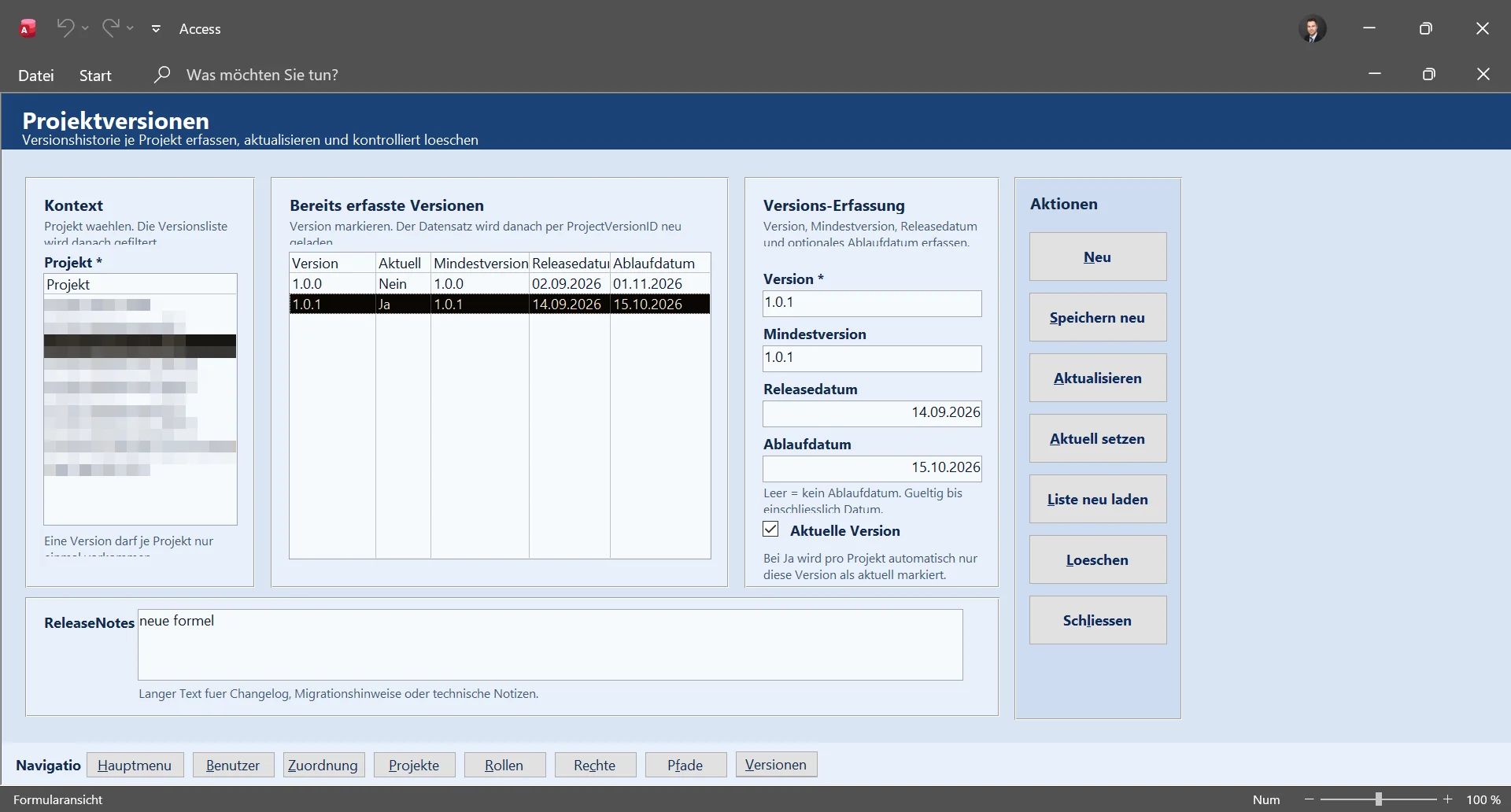
Access-Formular Projektversionen: Version, Mindestversion, Releasedatum und Ablaufdatum werden je Projekt zentral gepflegt
Kalkulation

Kalkulation aus zentralen Vorlagen

In einem Produktionsbetrieb der Isoliertechnik entstehen Rohrleitungs- und Behälterkalkulationen aus zentral gepflegten Excel-Vorlagen. Benutzerrechte und Versionshinweise unterstützen den geregelten Einsatz.

Ideen zur Automatisierung unserer VBA Programmierung und Excel Programmierung.
Idee
Vorlagen, Einstellungen und Benutzerrechte an einer Stelle pflegen, statt jede Kalkulationsmappe einzeln anzupassen.
Microsoft ExcelMicrosoft Access
MS-Office: Excel & Access
Excel-Kalkulationsmappen mit eigenem Menüband und gemeinsamem Add-in. Benutzerrechte und Versionen liegen in Access; für Netzlaufwerk oder SharePoint wird der Projektpfad passend aufgelöst.
Lösungen unserer VBA Programmierung und Excel Programmierung.
Zielerreichung
Neue Kalkulationen starten mit denselben Vorlagen. Berechtigungen sind geregelt, und ältere Mappenversionen werden beim Öffnen erkannt.
Abrechnung

Rechnungen aus wenigen Angaben

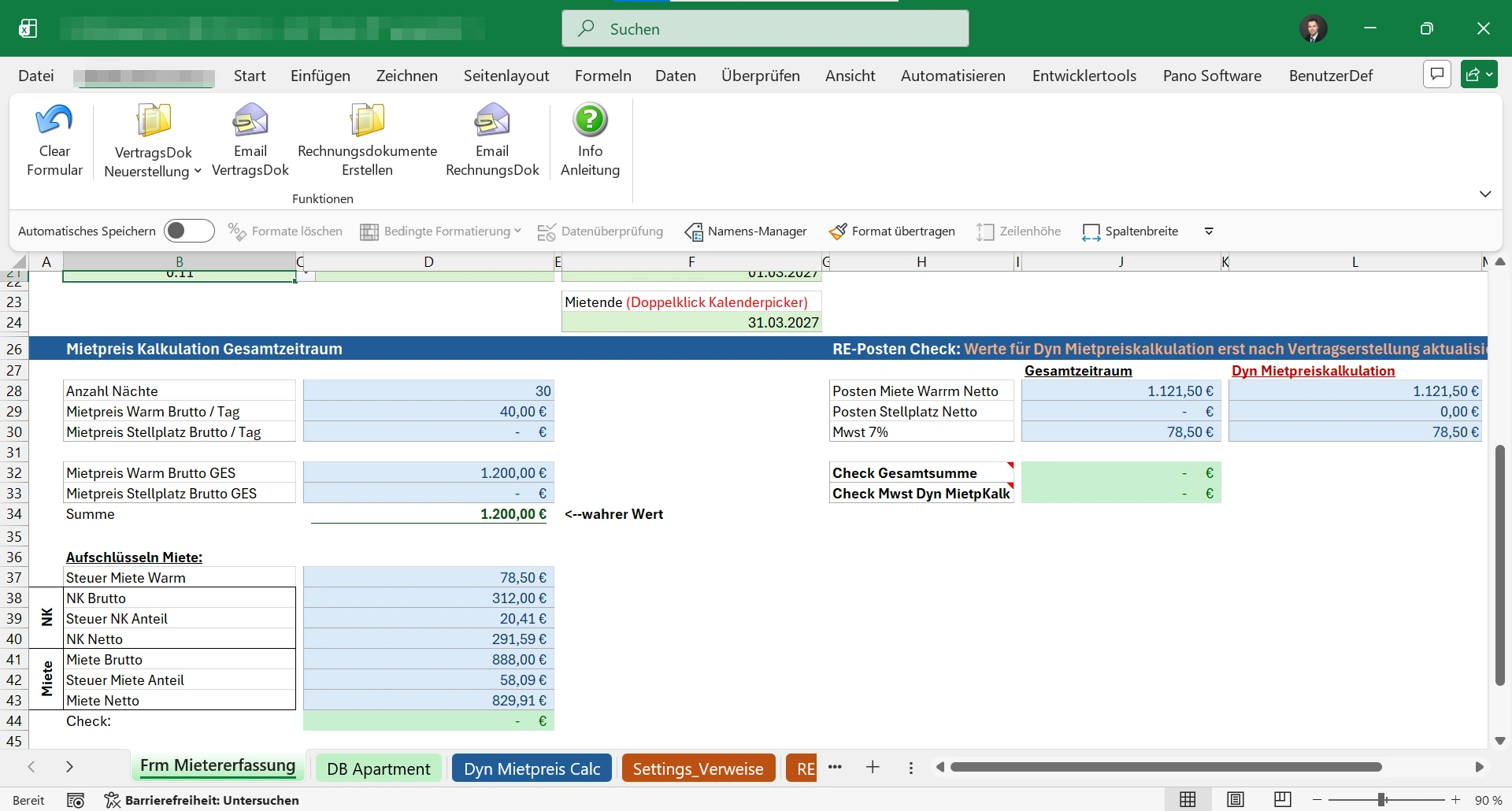
Für einen Betreuungs- und Haushaltshilfe-Dienst ersetzt eine Excel-Maske rund zehn Rechnungsvorlagen. Kunden, Leistungsarten und Pflegekassen stehen zur Auswahl.

Ideen zur Automatisierung unserer VBA Programmierung und Excel Programmierung.
Idee
Kunde und Leistungsart auswählen; die passende Vorlage, Rechnungsnummer und Ablage übernimmt das Tool.
Microsoft Excel Microsoft Access
MS-Office: Excel & Access
Excel-Formular mit Stammlisten und Vorlagen, Access-Datenbank für Rechnungen, PDF-Ablage je Kunde und Ausgangsbuch. Die Pfade für Vorlagen und Ablage liegen in Projekteinstellungen.
Lösungen unserer VBA Programmierung und Excel Programmierung.
Zielerreichung
Rechnungen werden fortlaufend nummeriert, als PDF im Kundenordner abgelegt und im Rechnungsausgangsbuch erfasst.
Excel-Erfassungsmaske für Gäste und Wohneinheiten mit Schaltflächen für Vertrags- und Rechnungsdokumente
Schnittstellen

Buchungen aus dem Portal, Abrechnung aus Excel

Für eine Ferienwohnungsverwaltung ruft Excel Buchungen aus dem Buchungsportal ab und erstellt daraus monatliche Eigentümerabrechnungen.

Ideen zur Automatisierung unserer VBA Programmierung und Excel Programmierung.
Idee
Die Buchungen werden per Klick übernommen. Gebühren und Angaben, die das Portal nicht liefert, bleiben gezielte Eingaben mit Kontrollpunkten.
Microsoft Excel Icon für Excel Programmierung. Euro-Symbol für die Eigentümerabrechnung
MS-Office: Excel
Excel ruft Portaldaten ab, füllt Abrechnungsvorlagen und exportiert PDFs mit Sicherungskopie und Überweisungsliste. Die Ablage- und Sicherungsordner sind einstellbar.
Lösungen unserer VBA Programmierung und Excel Programmierung.
Zielerreichung
Weniger Abtippen, nachvollziehbare Eigentümerabrechnungen und dokumentierte Kontrollen vor dem Versand.
Projektbausteine

Was in jedem Projekt steckt: vom Öffnen bis zum Update

Hinter den Projekten stehen wiederverwendbare Bausteine, die wir je nach Ablauf kombinieren. Am besten zeigt sie ein Arbeitstag mit der Anwendung: vier Momente, in denen die Technik arbeitet, ohne dass jemand daran denken muss.

  1. 01 · AusgangspunktGemeinsame AdresseSharePoint-Adresse oder UNC-Pfad ist einmal hinterlegt.
    02 · Dieser ArbeitsplatzPassenden Pfad findenDie Anwendung übersetzt die Adresse in den Pfad, der hier erreichbar ist.
    03 · Vor dem ZugriffProjektordner prüfenIst der Ordner da, öffnet die Anwendung Einstellungen, Vorlagen und Datenbank.
    Wenn der Projektordner fehltAusweichordner neben der MappeEin vorbereiteter Ordner springt ein; die Anwendung zeigt an, dass sie ihn nutzt.
    Beim Öffnen

    Ordner finden, Version prüfen

    Netzlaufwerk, UNC-Pfad oder SharePoint: Derselbe Projektordner ist je Arbeitsplatz anders erreichbar. Die Anwendung übersetzt die hinterlegte Adresse vor dem ersten Dateizugriff und prüft, ob der Ordner da ist. Fehlt er, kann ein vorbereiteter Ausweichordner einspringen. Danach vergleicht die Mappe ihren Stand mit der Versionstabelle: Gibt es eine neue Version, erscheint ein Hinweis mit den Neuerungen, keine Überraschung. Trägt die Mappe ein Ablaufdatum, sperrt sie sich nach dem Stichtag, bis ein Freischaltcode sie wieder freigibt.

    PfadübersetzungVersionsprüfungAblaufdatum

    In Kundenprojekten erprobt mit Netzlaufwerk und SharePoint. Gemeinsame Daten bleiben gemeinsam: Der Ausweichordner ersetzt nicht den Zugriff auf die zentrale Datenbank.

  2. Bei der Arbeit

    Eigene Registerkarte, gewohnte Mappe

    Die häufigen Aufgaben liegen als eigene Registerkarte im Excel-Menüband: neue Kalkulation aus der Vorlage, Einstellungen, Versionsinfo, Blattschutz. Die Funktionen dahinter stecken nicht in jeder Datei, sondern einmal in einem gemeinsamen Add-in im Projektordner. Die Mappen bleiben schlank, und eine Änderung wirkt in allen.

    MenübandAdd-in

    Eigene Registerkarte mit Gruppen für Kalkulation und Einstellungen; in der Fertigungsplanung steckt die gesamte Fachlogik in einem Kern-Add-in.

  3. Beim Klick

    Erst prüfen, dann handeln

    Vor jeder geschützten Aktion fragt Excel die zentrale Benutzerdatenbank: Wer ist angemeldet, welche Rolle, welches Recht in diesem Projekt? Mit Freigabe startet die Funktion; ohne gibt es einen klaren Hinweis – und nichts wird verändert. Der Anwender wird an seiner Windows-Anmeldung erkannt, sonst fragt ein Login-Dialog.

    Benutzer und RechteZentrale Einstellungen

    In der Kalkulation: Rechte je Projekt. In der Fertigungsplanung: Jeder Arbeitsplatz sieht nur die Maschinen, für die er freigeschaltet ist.

  4. Bei Änderungen

    Zentral pflegen, kontrolliert ausrollen

    Neue Listen oder Pfade werden einmal in der Settings-Datei gepflegt und bewusst per Klick in die Datenbank übernommen – nicht automatisch beim Öffnen, damit kein halb übernommener Stand entsteht. Eine neue Add-in-Version wird über eine Manifest-Datei umgeschaltet; die Mappen melden beim nächsten Öffnen, dass ein neuer Stand gilt.

    Settings-ImportVersions- und Update-Management

    In der Praxis: jede neue Version über denselben Weg ausgerollt – 17 Stände in einem Kundenprojekt bisher, ohne Mischbetrieb.

Darunter

Eine Datenbank für alle

Alle vier Momente greifen auf dieselbe Access-Datenbank auf Ihrem Firmenlaufwerk zu: Benutzer, Rechte, Einstellungen, Versionen – und je nach Projekt auch die Fachdaten selbst, etwa die Fertigungsplanung. Mehrere Excel-Arbeitsplätze, ein Datenstand, kein Server, kein Abo.

Mehrbenutzer-Excel auf Access

Wir kombinieren die Bausteine zu der Lösung, die Ihr Ablauf braucht.
Kostenlose Beratung

Zeit sparen

Wiederkehrende Abläufe laufen per Klick: Daten übernehmen, Listen abgleichen, Dokumente erzeugen. Sie prüfen das Ergebnis, statt es von Hand zu bauen.

Qualität

Jede Lösung besteht aus Bausteinen, die wir in vielen Kundenprojekten einsetzen. Neue Funktionen kommen dazu, ohne dass Bestehendes bricht.

Service nutzen

Nach der Einführung bleiben wir Ihr Ansprechpartner. Updates, Anpassungen und Wartung übernehmen wir – auch Jahre später.

Pano Automation

KPIs

100+

Projekte

9+

Jahre Erfahrung

5000+

Espresso Lungo

Erfolgsgeschichten

Warum Kunden uns lieben
4,97 von 5 · 58 Bewertungen · 100 % WeiterempfehlungAlle Bewertungen auf ProvenExpert
Pano phone – Pano Automation
Icon check white 1icon check white – Pano Automation
Lösungsstrategie für ihr Anliegen

Nach unserem kostenfreien Gespräch haben sie eine neue Lösungsidee, versprochen!