Excel blockiert den Start
Dateien aus Downloads oder E-Mails können eine Herkunftsmarkierung tragen. Die Makroeinstellungen und die Vorgaben Ihrer IT entscheiden dann über die Ausführung.

Kennen Sie das? · Updates und Betrieb
Gestern ging der Knopf noch. Heute passiert nichts – oder Excel zeigt eine Sicherheitsmeldung. Entscheidend ist, an welcher Stelle der Ablauf stoppt.
Nach einem Office-Update können Sicherheitseinstellungen, Steuerelemente oder Bibliotheken den Ablauf verändern. Wir prüfen zuerst die genaue Meldung und den betroffenen Arbeitsplatz und passen anschließend Code oder Bereitstellung gezielt an. Ein zentral gepflegtes Add-in erleichtert künftige Änderungen; seine Ausführung muss weiterhin zu den Sicherheitsregeln Ihres Unternehmens passen.
Das Problem
„Das Makro geht nicht“ kann bedeuten, dass Excel den Start verhindert, die Schaltfläche ausfällt oder der Code erst während der Verarbeitung abbricht.
Dateien aus Downloads oder E-Mails können eine Herkunftsmarkierung tragen. Die Makroeinstellungen und die Vorgaben Ihrer IT entscheiden dann über die Ausführung.
ActiveX-Steuerelemente sind in Microsoft 365 und Office 2024 standardmäßig deaktiviert. Eine betroffene Schaltfläche ist zunächst ein anderes Problem als ein Fehler in der Berechnung.
Ein neuer Rechner, eine andere Office-Architektur oder ein fehlender Verweis kann einen bisher funktionierenden Aufruf unterbrechen.
Unterschiedliche Office-Stände, Installationsorte oder Rechte erklären oft, warum dieselbe Mappe bei der Kollegin noch funktioniert.
So gehen wir vor
Meldung, Office-Version, Herkunft der Datei und letzter funktionierender Stand werden festgehalten.
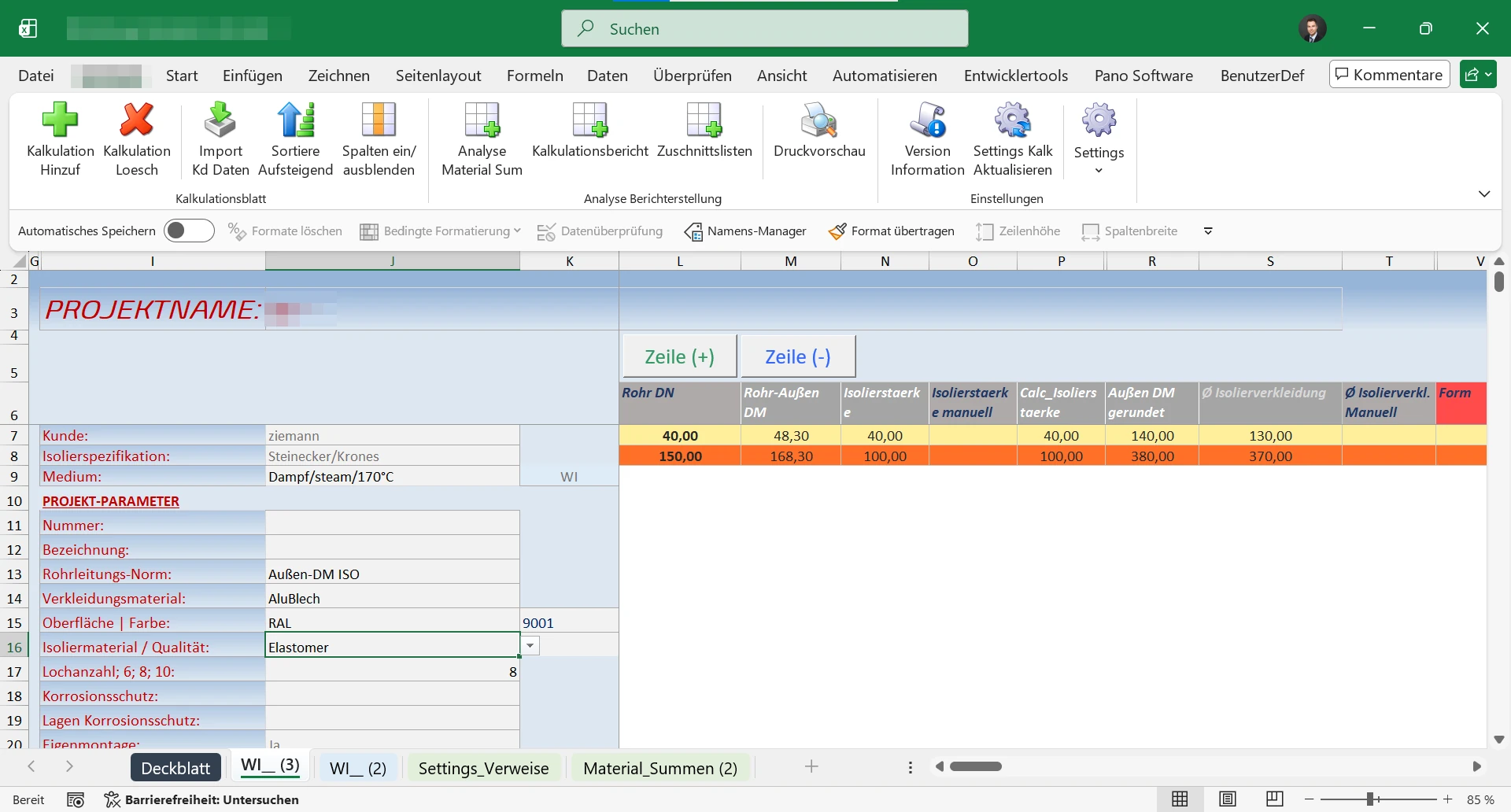
Wir prüfen betroffene Steuerelemente, Verweise und Aufrufe. Einstellungen zur Ausführung stimmen wir mit Ihrer IT ab.
Wiederkehrende Logik kann in ein Add-in ausgelagert werden. Korrekturen lassen sich so gezielt bereitstellen.
Ein typischer Arbeitslauf wird mit Vergleichsdaten getestet und der freigegebene Stand dokumentiert.
Der Ablauf auf einen Blick
Ein Add-in macht Code zentral wartbar. Es hebt weder Makrosperren auf noch garantiert es die Verträglichkeit mit jedem zukünftigen Office-Update.
Projektbeleg
Häufige Fragen
Eine globale Freigabe löst die eigentliche Ursache häufig nicht. Zuerst werden Herkunft, Meldung und Firmenrichtlinien geprüft; die benötigte Ausführung wird gezielt mit der IT eingerichtet.
Ein Add-in vereinfacht die Wartung und Verteilung. Auch Add-ins unterliegen den Office-Sicherheitsregeln und benötigen einen passenden Bereitstellungsweg.
Das zeigt die Prüfung. Häufig lassen sich einzelne Verweise, Schaltflächen oder Aufrufe anpassen und fachliche Berechnungen erhalten.
Die genaue Fehlermeldung, der betroffene Arbeitsablauf und die Office-Version. Hilfreich ist außerdem, ob die Datei an einem anderen Arbeitsplatz noch funktioniert.
Fachliche Quellen · geprüft am 27.09.2026
Nächster Schritt
Beschreiben Sie die Meldung und die Funktion, die Sie gerade brauchen. Im Erstgespräch grenzen wir ein, welche Prüfung für Ihr Tool sinnvoll ist.